
El Mito Que Está Rompiendo Sitios WordPress Todos Los Días
Si tienes un sitio WordPress, probablemente has escuchado este consejo mil veces:
“Actualiza WordPress cada semana para mantenerlo seguro”
Suena lógico, ¿verdad? Mantener todo actualizado debería ser sinónimo de seguridad.
Pero aquí está la realidad que nadie te dice:
Las actualizaciones sin estrategia rompen más sitios que los que protegen.
La Llamada Que Recibo Cada Semana
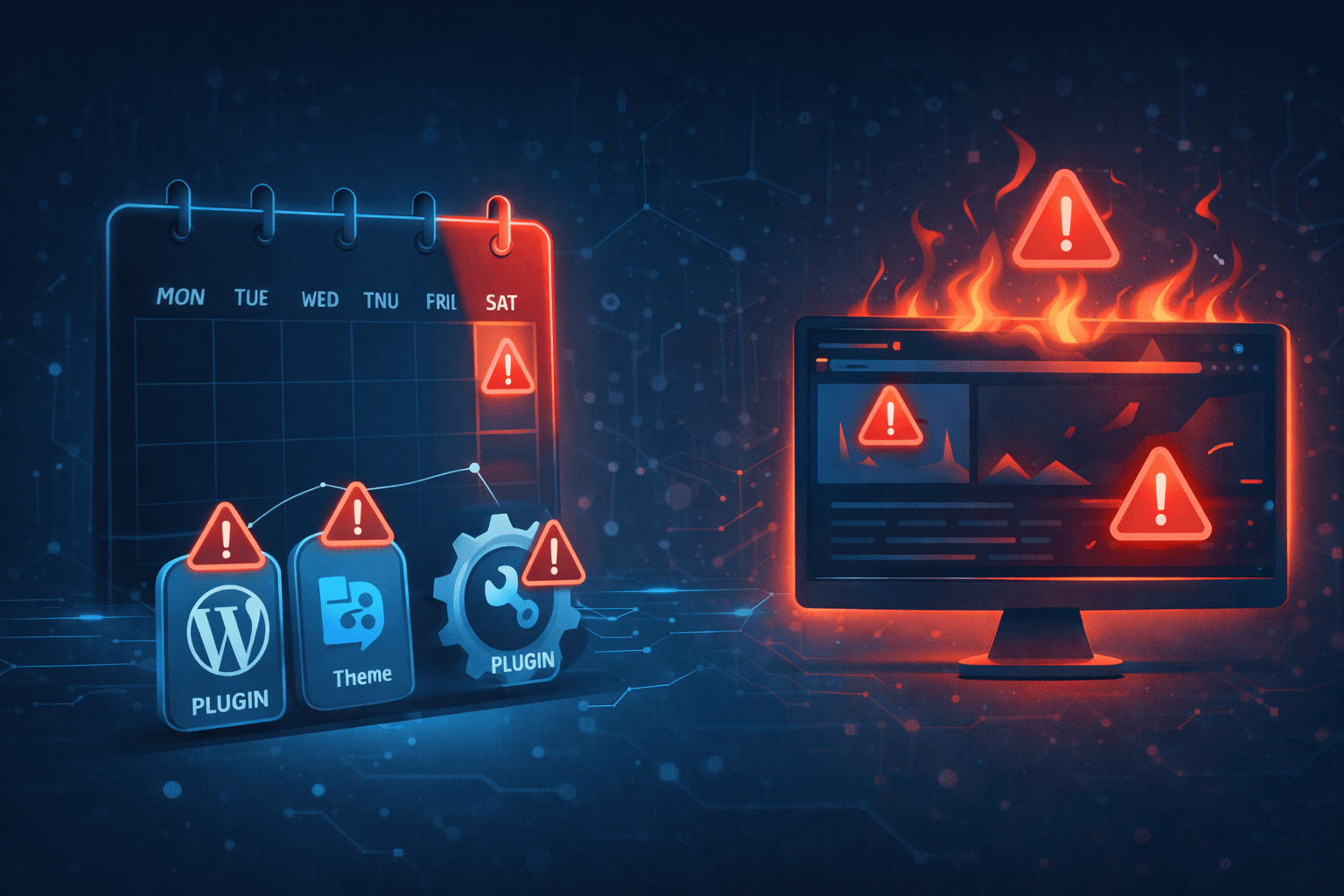
Es viernes a las 6 PM. Mi teléfono suena.
“Uriel, necesito ayuda urgente. Actualicé mi sitio y ahora está completamente en blanco. Tengo clientes tratando de comprar y no pueden. ¿Puedes ayudarme?”
Le pregunto lo mismo de siempre:
“¿Qué actualizaste exactamente?”
“Pues… todo. Tenía 15 actualizaciones pendientes de plugins, el tema y WordPress. Las hice todas al mismo tiempo”
“¿Hiciste un respaldo antes?”
Silencio.
Este escenario se repite constantemente.
Los Números Que Nadie Te Está Diciendo
En los últimos dos años trabajando con clientes en México y Estados Unidos, he documentado un patrón alarmante:
El 60% de los sitios “en crisis” que recibo vienen de actualizaciones hechas sin metodología.
No vienen de hackeos. No vienen de hosting barato. No vienen de plugins malos.
Vienen de dueños de sitios bien intencionados que siguieron el consejo de “actualiza todo siempre”.
La Diferencia Entre Actualizar y Actualizar Estratégicamente
Existe una diferencia ENORME entre:
❌ Actualizar por actualizar
- Ver el número rojo de “15 actualizaciones disponibles”
- Hacer clic en “Actualizar todo”
- Cruzar los dedos
- Esperar que nada se rompa
✅ Actualizar estratégicamente
- Respaldo completo antes de tocar nada
- Ambiente de pruebas (staging)
- Actualización por fases
- Verificación de funcionalidades críticas
- Monitoreo post-actualización
Mi Metodología Real Con Clientes (Paso a Paso)
Después de trabajar con docenas de sitios WordPress, desde tiendas online hasta sitios corporativos, he desarrollado un proceso que me ha dado un resultado consistente:
Cero sitios caídos por actualizaciones en los últimos 18 meses.
Aquí está el proceso exacto que uso:
1. Respaldo Completo ANTES de Tocar Nada
No confío en los “respaldos automáticos” del hosting.
Hago un respaldo manual completo que incluye:
- Base de datos (exportación SQL)
- Todos los archivos de WordPress
- Configuraciones del servidor (.htaccess, wp-config.php)
Tiempo invertido: 5-10 minutos Tiempo ahorrado si algo sale mal: Horas o días
2. Actualizo en Staging, NUNCA Directo en Producción
Esto es lo que separa a los profesionales de los aficionados.
Tengo un ambiente de staging (copia exacta del sitio en producción) donde:
- Pruebo cada actualización primero
- Identifico conflictos antes de que afecten al sitio real
- Puedo experimentar sin riesgo
Si no tienes staging, muchos hostings modernos como SiteGround o WP Engine lo incluyen de forma nativa.
3. Pruebo Funcionalidades Críticas
Después de actualizar en staging, verifico MANUALMENTE:
Para sitios de e-commerce:
- Proceso completo de checkout
- Pasarelas de pago
- Cálculo de envíos
- Emails automáticos
Para sitios corporativos:
- Formularios de contacto
- Integraciones con CRM
- Secciones de login/registro
- Elementos personalizados
Para sitios de contenido:
- Carga de páginas principales
- Funcionalidad de búsqueda
- Comentarios
- Widgets y sidebars
4. Actualizo Por Fases (No Todo a la Vez)
Esta es la clave que nadie explica:
Fase 1: Plugins menores
- Actualizo primero los plugins que NO son críticos
- Ejemplos: plugins de compartir en redes sociales, optimización de imágenes
- Verifico que el sitio funciona correctamente
Fase 2: Plugins críticos
- WooCommerce, Elementor, Contact Form 7, etc.
- Uno a la vez
- Verificación después de cada uno
Fase 3: Tema
- Actualizo el tema parent (si uso child theme)
- Verifico que el diseño no se rompió
Fase 4: WordPress Core
- La última actualización es siempre WordPress core
- A este punto ya sé que plugins y tema son compatibles
5. Monitoreo 24-48 Horas Después
Mi trabajo no termina cuando actualizo.
Monitoreo durante las siguientes 24-48 horas:
- Tráfico del sitio (Google Analytics)
- Errores en consola del navegador
- Logs del servidor
- Reportes de usuarios
La Pregunta Del Millón: ¿Entonces Cuándo Actualizo?
No estoy diciendo que NO actualices.
Estoy diciendo que actualices estratégicamente.
Actualiza inmediatamente cuando:
- Hay una vulnerabilidad de seguridad crítica confirmada
- Un plugin tiene un exploit activo (hay ataques en curso)
- WordPress core tiene un patch de seguridad urgente
Actualiza en tu próxima ventana de mantenimiento cuando:
- Son actualizaciones menores (bugfixes, mejoras de rendimiento)
- Nuevas características que no afectan seguridad
- Actualizaciones “recomendadas” pero no críticas
Mi recomendación general:
- Sitios críticos (e-commerce, alta tráfico): Ventanas de mantenimiento quincenales
- Sitios corporativos: Ventanas de mantenimiento mensuales
- Sitios personales/blogs: Cada 4-6 semanas
Pero siempre con el proceso de 5 pasos que compartí arriba.
Señales de Que Necesitas Ayuda Profesional
¿Cuándo deberías dejar de hacer actualizaciones tú mismo y contratar a alguien?
Señales claras:
- Tu sitio genera ingresos directos
- Si pierdes ventas por cada hora offline, el costo de un profesional es insignificante vs el riesgo
- Tienes más de 20 plugins activos
- La complejidad de dependencias crece exponencialmente
- Más difícil predecir conflictos
- Usas plugins o código personalizado
- Requiere entender el código para actualizar sin romper funcionalidad
- No tienes tiempo para hacer el proceso completo
- Si vas a cortar esquinas, mejor delégalo
- Ya tuviste un sitio caído por actualizaciones
- Si ya pasó una vez, pasará de nuevo
El Costo Real de Hacer Actualizaciones Mal
Hagamos números reales:
Opción 1: Hacerlo tú mismo sin metodología
- Costo: $0 pesos
- Tiempo: 10 minutos
- Riesgo: 60% de probabilidad de problemas
- Costo de recuperación si falla: 1-3 días de trabajo + pérdida de ventas/credibilidad
Opción 2: Servicio profesional de mantenimiento
- Costo: $2,500-5,000 pesos/mes (promedio en México)
- Tiempo tuyo: 0 minutos
- Riesgo: <5% de probabilidad de problemas
- Incluye: Respaldos, staging, monitoreo, soporte
Opción 3: Hacerlo tú mismo CON metodología
- Costo: $0 pesos
- Tiempo: 2-3 horas/mes
- Riesgo: ~15% de probabilidad de problemas menores
- Requiere: Conocimiento técnico + tiempo disponible
Para la mayoría de negocios, la Opción 2 es la más rentable.
Para bloggers y sitios personales sin ingresos, la Opción 3 es viable si inviertes tiempo en aprender.
La Opción 1 es una bomba de tiempo.
Checklist: ¿Tu Sitio Está Listo Para Actualizaciones?
Antes de tu próxima actualización, verifica:
- Tienes un respaldo completo de menos de 24 horas
- Sabes cómo restaurar ese respaldo sin ayuda
- Tienes ambiente de staging disponible
- Conoces las funcionalidades críticas de tu sitio
- Sabes qué plugins son esenciales vs. accesorios
- Revisaste changelog de actualizaciones importantes
- Buscaste en Google si hay problemas reportados con la actualización
- Tienes tiempo para monitorear el sitio después
- Programaste la actualización en horario de bajo tráfico
- Avisaste a usuarios/clientes sobre posible mantenimiento
Si marcaste menos de 7 casillas, NO estás listo para actualizar.
Palabras Finales
WordPress es una plataforma increíble. Potencia el 43% de internet por una razón.
Pero como cualquier software, requiere mantenimiento inteligente.
La actualización no es el enemigo.
El enemigo es actualizar sin saber qué estás haciendo.
Si manejas un sitio WordPress para tu negocio, tienes dos opciones:
- Aprende a hacerlo bien (invierte tiempo)
- Contrata a alguien que lo haga bien (invierte dinero)
No existe la opción 3 de “cruzar dedos y esperar que funcione”.
Porque eventualmente, no funcionará.
Y cuando eso pase, el costo será mucho mayor que cualquiera de las dos primeras opciones.
¿Necesitas Ayuda Con Tu Sitio WordPress?
Si tu sitio WordPress necesita:
- Plan de mantenimiento y actualizaciones estratégicas
- Recuperación después de una actualización fallida
- Auditoría de seguridad y optimización
- Configuración de ambiente staging
Puedo ayudarte.
Agenda una consulta gratuita de 30 minutos para revisar tu caso específico.