
Por Qué Tu Sitio WordPress es Lento (Y No Es Culpa del Hosting)
La mayoría de los problemas de velocidad en WordPress se resuelven sin gastar un peso extra en hosting. Aquí te muestro cómo identificarlos y solucionarlos.
El Error Más Costoso en WordPress
“Uriel, contraté un VPS de $150 USD mensuales y mi sitio sigue igual de lento.”
Esta fue la primera frase que escuché en una llamada con un cliente hace dos semanas. Había gastado casi $2,000 USD en el último año cambiando de hosting en hosting, buscando la “solución mágica” a su problema de velocidad.
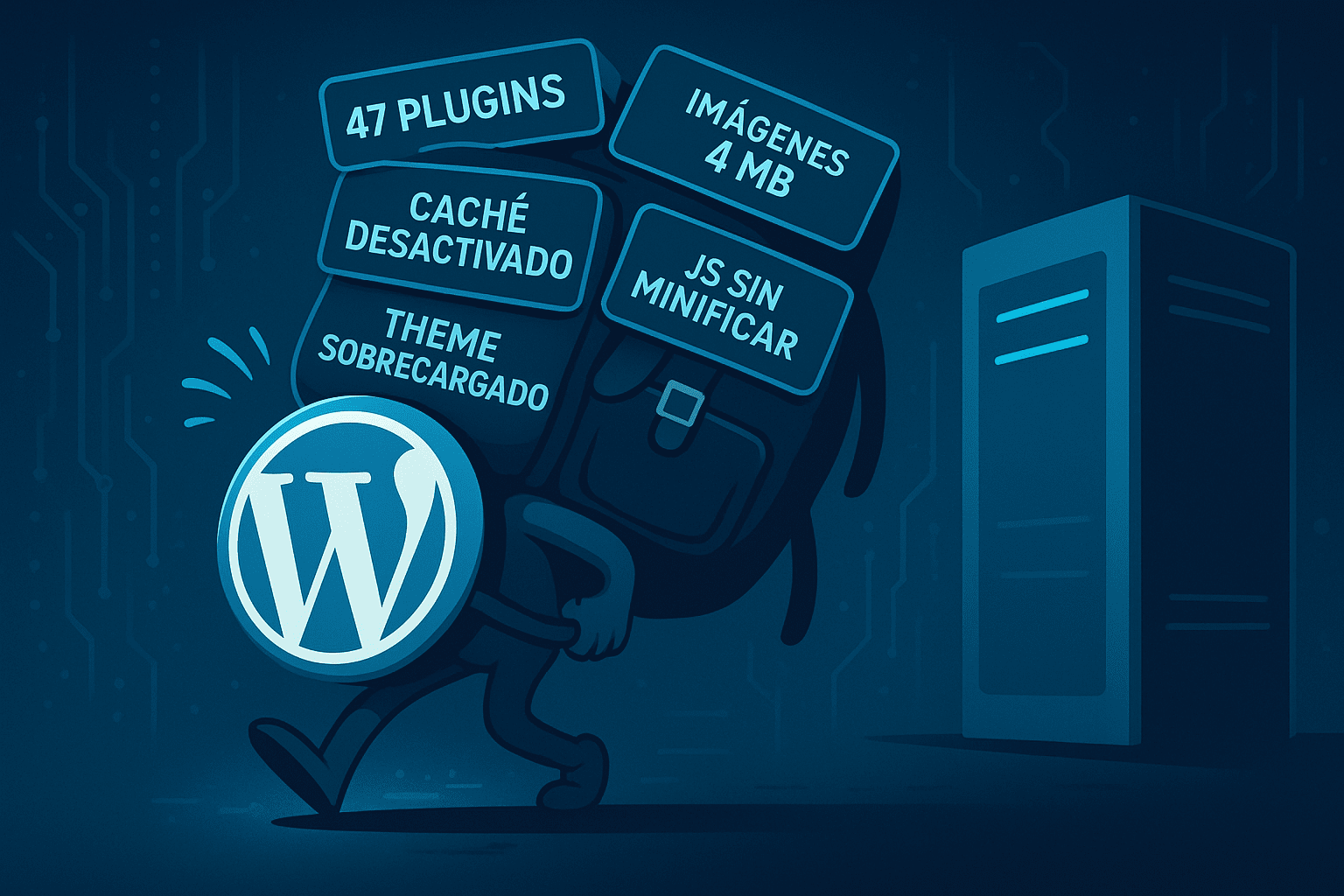
Abrí el inspector de su navegador y en menos de 30 segundos identifiqué el verdadero problema: no era el servidor, era el sitio.
La Verdad Que Nadie Te Dice Sobre el Hosting
El 80% de los sitios WordPress lentos tienen problemas de código, configuración y recursos mal optimizados. Solo el 20% realmente necesita mejor infraestructura.
Piénsalo así: Si tu carro está lleno de muebles y va lento, ¿comprarías un motor más potente o quitarías el peso innecesario?
Lo mismo pasa con WordPress.
Los 3 Culpables Más Comunes (Con Casos Reales)
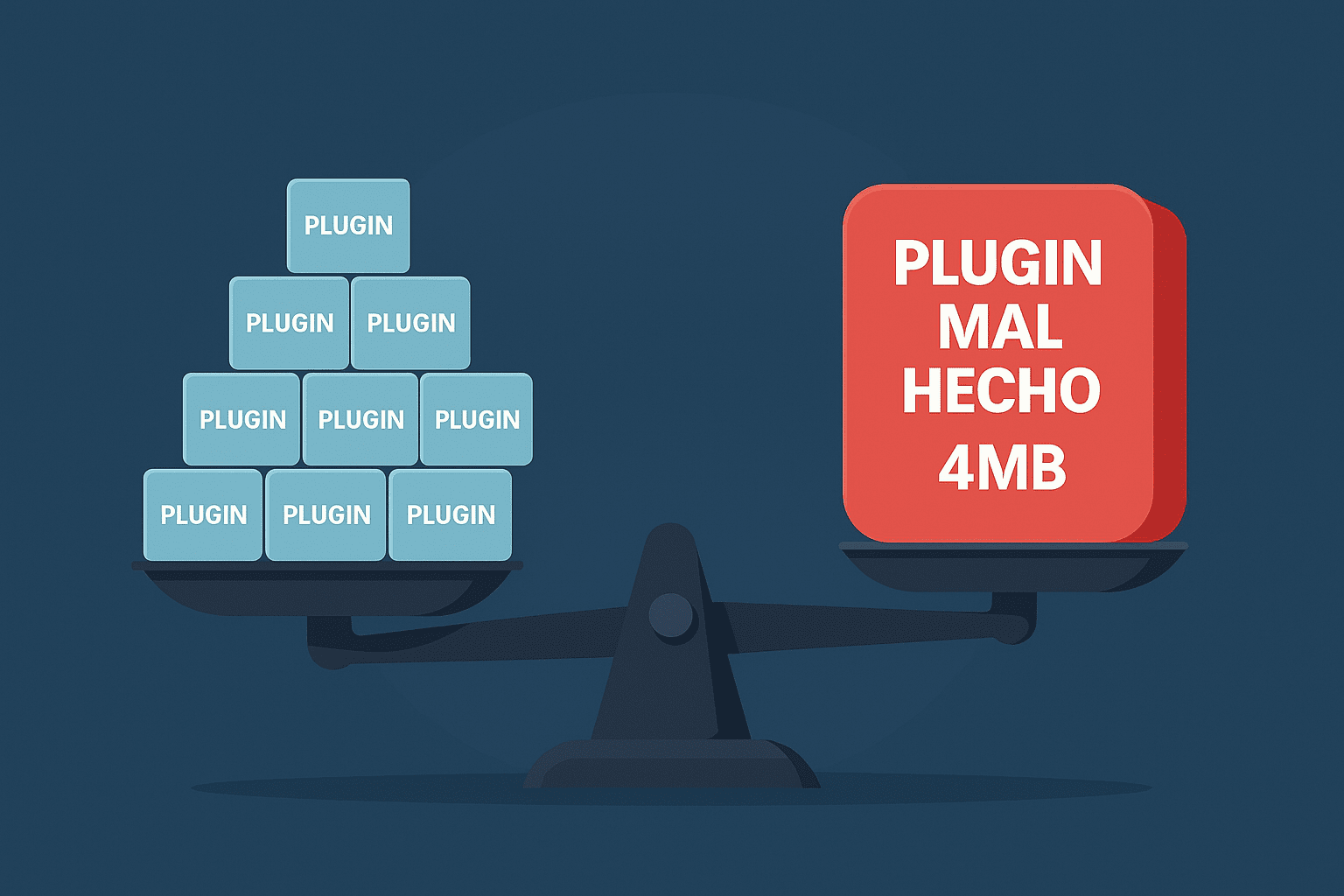
1. La Adicción a los Plugins
Caso real: Un sitio corporativo con 47 plugins activos.
Cuando revisé la lista, encontré:
- 3 plugins de optimización compitiendo entre sí
- 5 plugins de galería (solo usaban uno)
- 12 plugins que venían con el tema y nunca se configuraron
- 8 plugins “por si acaso” que nunca se usaban
Solución aplicada:
- Eliminamos 35 plugins
- Consolidamos funciones con All-in-One
- Configuramos correctamente los 12 que realmente necesitaban
Resultado: El tiempo de carga pasó de 8.2 segundos a 3.1 segundos. Mismo hosting, $0 pesos de inversión extra.
2. Imágenes Sin Optimizar (El Asesino Silencioso)
Caso real: Una tienda WooCommerce con productos de joyería.
El dueño subía fotos directamente desde su iPhone 14 Pro:
- Resolución: 4032 x 3024 píxeles
- Peso promedio: 4.2 MB por imagen
- Formato: JPG sin compresión
- 120 productos = 504 MB solo en imágenes de portada
Solución aplicada:
- Instalamos Imagify para optimización automática
- Convertimos todo a WebP
- Implementamos lazy loading
- Redimensionamos a 1200px de ancho máximo
Resultado: De 504 MB a 18 MB en imágenes. La página de tienda pasó de 12 segundos a 2.4 segundos.
3. Caché Mal Configurado (O Inexistente)
Caso real: Un blog con 200+ artículos publicados.
Cada vez que alguien visitaba el sitio, WordPress:
- Consultaba la base de datos 247 veces
- Generaba el HTML desde cero
- Cargaba todos los estilos sin minificar
- Ejecutaba 15 scripts en el header
Solución aplicada:
- Configuramos WP Rocket correctamente
- Activamos caché de página y base de datos
- Minificamos CSS y JS
- Implementamos carga diferida de scripts
Resultado: De 247 consultas a 8 consultas por visita. Tiempo de carga: de 6.8s a 1.9s.
Cómo Diagnosticar Tu Sitio (Checklist Práctica)
Antes de gastar en hosting premium, revisa estos puntos:
Test 1: Cuenta Tus Plugins
Dashboard → Plugins → Instalados- ¿Tienes más de 20 plugins activos? 🚩
- ¿Hay plugins que no usas hace meses? 🚩
- ¿Tienes múltiples plugins para la misma función? 🚩
Test 2: Revisa el Peso de Tu Página
Usa GTmetrix o PageSpeed Insights:
- Peso total mayor a 3 MB: 🚩
- Más de 100 peticiones HTTP: 🚩
- Imágenes sin optimizar: 🚩
Test 3: Verifica Tu Caché
Abre tu sitio en modo incógnito dos veces seguidas:
- ¿La segunda carga es igual de lenta? 🚩
- ¿Ves “X-Cache: MISS” en los headers? 🚩
La Solución de $0 Pesos
Aquí está el plan de optimización que aplico con mis clientes (sin gastar en hosting):
Semana 1: Limpieza
- Desactiva plugins que no usas
- Elimina temas antiguos
- Borra media library sin usar
- Limpia revisiones de posts
Semana 2: Optimización
- Instala un plugin de caché (WP Rocket o W3 Total Cache)
- Configura compresión GZIP
- Minifica CSS y JavaScript
- Implementa lazy loading
Semana 3: Imágenes
- Instala plugin de optimización (Imagify, ShortPixel, EWWW)
- Convierte a WebP
- Redimensiona imágenes grandes
- Activa carga diferida
Semana 4: Base de Datos
- Limpia spam y comentarios basura
- Optimiza tablas de base de datos
- Elimina transients expirados
- Programa limpieza automática
Cuándo SÍ Necesitas Mejor Hosting
No todo es culpa del código. Necesitas mejor hosting si:
- Alto tráfico sostenido: +10,000 visitas diarias
- Recursos del servidor al límite: CPU constantemente al 100%
- Ya optimizaste todo: Menos de 15 plugins, imágenes optimizadas, caché activo
- Sitio complejo: WooCommerce con +1,000 productos, LMS, membresías
En esos casos, un VPS o hosting administrado sí hace diferencia.
El Caso Que Me Ahorró $1,800 USD
Volviendo a mi cliente del VPS de $150/mes:
Después de la optimización completa:
- Canceló el VPS premium
- Volvió a hosting compartido de $12/mes
- Su sitio carga más rápido que antes
- Ahorro anual: $1,656 USD
Invirtió $300 USD en una auditoría y optimización profesional una sola vez, en lugar de $1,800 USD anuales en hosting innecesario.
Tu Plan de Acción Para Hoy
- Mide tu velocidad actual: PageSpeed Insights o GTmetrix
- Cuenta tus plugins: Dashboard → Plugins
- Revisa el peso de tu home: Inspeccionar → Network
- Identifica el problema principal: ¿Plugins, imágenes o caché?
- Aplica una solución esta semana: Empieza por lo más fácil
Conclusión
La próxima vez que tu sitio WordPress esté lento, antes de sacar la tarjeta de crédito para contratar hosting premium, pregúntate:
- ¿Cuántos plugins tengo activos?
- ¿Mis imágenes están optimizadas?
- ¿Tengo caché configurado?
En el 80% de los casos, la solución está en tu código, no en tu servidor.
¿Necesitas ayuda optimizando tu sitio WordPress? Contáctame en urielakira.com para una auditoría de velocidad.
Comparte este artículo si conoces a alguien que está gastando de más en hosting cuando el problema está en otro lado.